【AI議事録】専用機は不要。Pixel × Obsidian × Cursorで「文脈」を理解した正確な記録を残す

会議の議事録作成は、多くのビジネスパーソンにとって悩みの種です。 最近では「AIボイスレコーダー」などの専用デバイスも増えていますが、本体価格に加え、文字起こしサービスに月額3,000円ほどのランニングコストがかかるケースも珍しくありません。
私は特別なデバイスを買い足すことなく、手持ちの「Google Pixel」と、普段使いのナレッジツール「Obsidian」、そしてAIエディタ「Cursor」を組み合わせることで、高精度かつ低コストな議事録作成環境を構築しています。
今回は、単なる文字起こしではなく、「過去の経緯(コンテキスト)」を踏まえてAIに清書させる、私の具体的なワークフローをご紹介します。
なぜこの組み合わせなのか?(コストと精度のバランス)
このワークフローのメリットは、「文脈理解力の高さ」と「コストパフォーマンス」の2点にあります。
1. 専用機に負けない「コスパ」の高さ
最近話題のAIボイスレコーダーは便利ですが、高度な要約機能を使うには別途サブスクリプション(月額数千円)が必要なことが多いです。
一方、Cursor(Proプラン)も月額20ドル(約3,000円)ですが、これは議事録専用ではありません。本来のプログラミング支援はもちろん、私はプロジェクトの進捗管理や課題の整理など、業務のあらゆる場面で活用しています。(この辺りの活用法はまた別の機会に詳しく書きますね)
「どうせCursorを契約しているなら、議事録にも使わないと損」ですし、Pixelのレコーダー機能自体は無料ですので、追加コストゼロで専用機並み(あるいはそれ以上)の機能が手に入ります。
2. 「文脈」を理解できる強み
一般的な文字起こしAIは「その場の会話」しか知りません。 しかし、ObsidianとCursorを組み合わせることで、「過去の議事録」や「プロジェクト資料」をAIの知識として一時的に組み込むことができます。これが精度向上の鍵です。
ワークフローの全体像(手書きメモ)
手順はシンプルです。ツールを行き来しますが、慣れれば一連の流れ作業です。
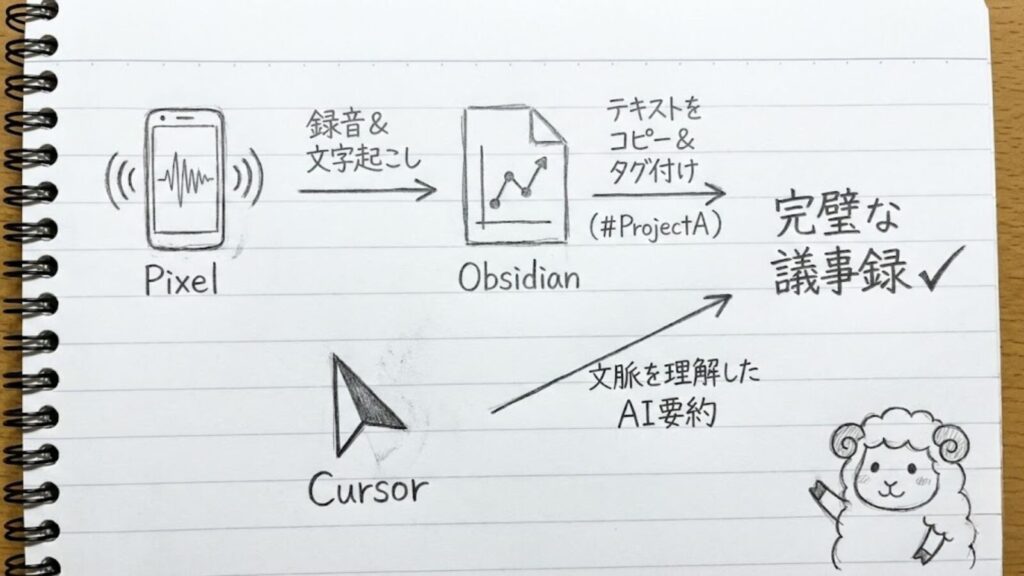
- 【録音・文字起こし】: Pixelのレコーダーアプリを使用。オフラインで動作し、精度も十分です。
- 【Obsidianへ転記】: テキストをコピーし、Obsidianの新規ノートに貼り付けます。
- 【タグ付け】: ここで
#ProjectA#定例MTGなどのタグや、関連リンクを貼ります。 - 【Cursorで整形】: Obsidianの保管庫(Vault)をCursorで開き、AIに指示を出します。
なぜ「Cursor」で修正するのか
ChatGPTなどにテキストを貼り付けるだけでは、固有名詞の修正や「アレ・ソレ」といった指示語の補完がうまくいきません。 Cursorを使う理由は、「フォルダやタグを指定して、過去の情報を参照させられるから」です。
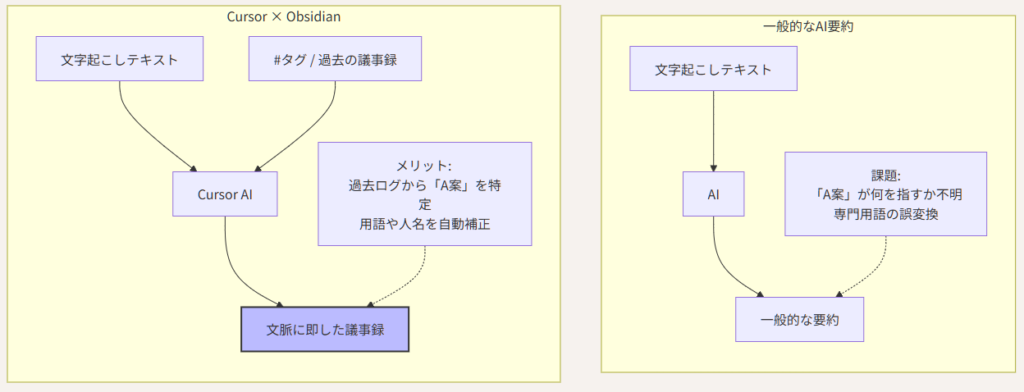
このように、過去の経緯(コンテキスト)をAIに与えることで、多少文字起こしの精度が悪くても、AIが「ああ、先週話していたあの件ですね」と推測して補正してくれます。
ツール比較表:どこに投資するか
| ツール | コスト | 文脈理解 (RAG) | 特徴 |
| AIボイスレコーダー専用機 | 本体 + 月額約3,000円 | △ (限定的) | 手軽だがランニングコストがかかる。用途が限定される。 |
| ChatGPT (Web版) | 無料 or 月額20ドル | × (手動貼り付け) | 手軽だが、過去のファイルを参照させるのが手間。 |
| Cursor × Obsidian | 月額20ドル (Pixelの文字起こしは無料) | ◎ (強力) | タグやフォルダで過去ログを総ざらいできる。 開発や課題管理にも使えるためコスパが高い。 |
実際に使っている「プロンプト」例
Cursorのチャット機能(Cmd+L)やインライン生成(Cmd+K)で、以下のような指示を出しています。
ポイントは、@Symbols 機能を使ってObsidian内の特定フォルダを参照させることです。
あなたはプロジェクトマネージャーです。
このファイルは会議の文字起こしです。

以下の情報をコンテキスト(背景知識)として参照し、議事録を清書してください。
参照先: @ProjectA_Folder (Obsidian内の過去ログ)

【指示】
1. 誤字脱字は、文脈や過去ログの用語に合わせて補正してください。
2. 口語体は「だ・である」調に整えてください。
3. 以下の形式で出力してください。

## 決定事項
- (箇条書き)

## 議論の経緯
- (誰が何を懸念し、どう解決したか)

## Next Action
- [ ] タスク (担当者)
まとめ
- Pixelで記録し、
- Obsidianで文脈を管理し、
- Cursorで仕上げる。
このフローなら、高価な専用機や追加のサブスクリプションを契約することなく、業務レベルの高精度な議事録が作成できます。 特にCursorは、議事録だけでなく、その後の「課題管理」や「資料作成」にもそのまま使えるため、トータルでのコストパフォーマンスは非常に高いと感じています。
Obsidianに情報を溜め込んでいる方は、ぜひCursorという「賢い編集者」を味方につけてみてください。