【雑談】読みやすさ最優先。ブログの広告表示を「自動」から「ルール化」へ見直しました

最近、自分のブログをスマートフォンで確認していて、ふと違和感を覚えました。
画面の上下に常に追従してくる広告や、ページ移動のたびに現れる全画面広告。「これ、記事を読む邪魔になっていないか?」と。
正直なところ、私自身が普段のブラウジングで広告ブロックツールを使用しているため、フィルターを通さない「素の状態」で自分のブログがどう見えているのか、そのノイズの多さに気づくのが遅れてしまいました。
ブログの主役はあくまで「記事(コンテンツ)」です。
広告はブログ運営に必要ですが、それがメインコンテンツを阻害して記事の内容が頭に入ってこないようでは本末転倒です。
そこで今回、Googleの「自動広告」を停止し、意図した場所にだけ表示する「広告表示のルール化」を行いました。
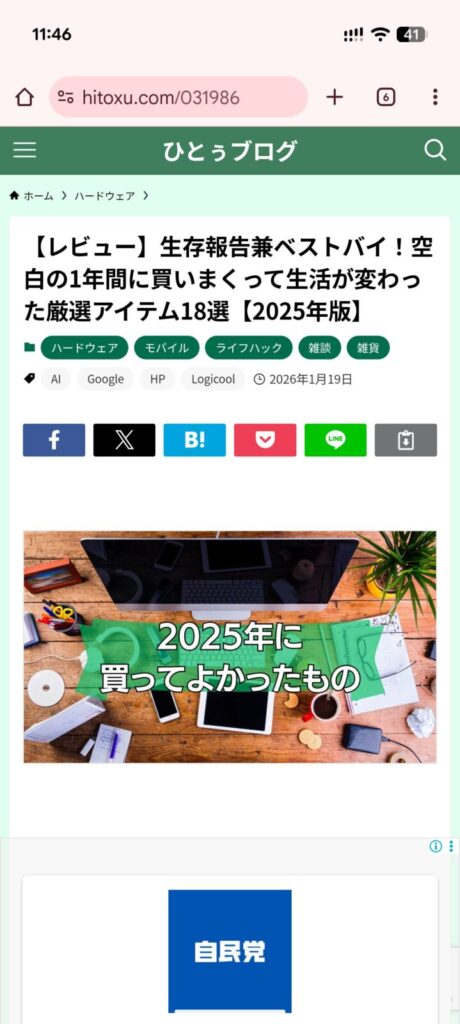
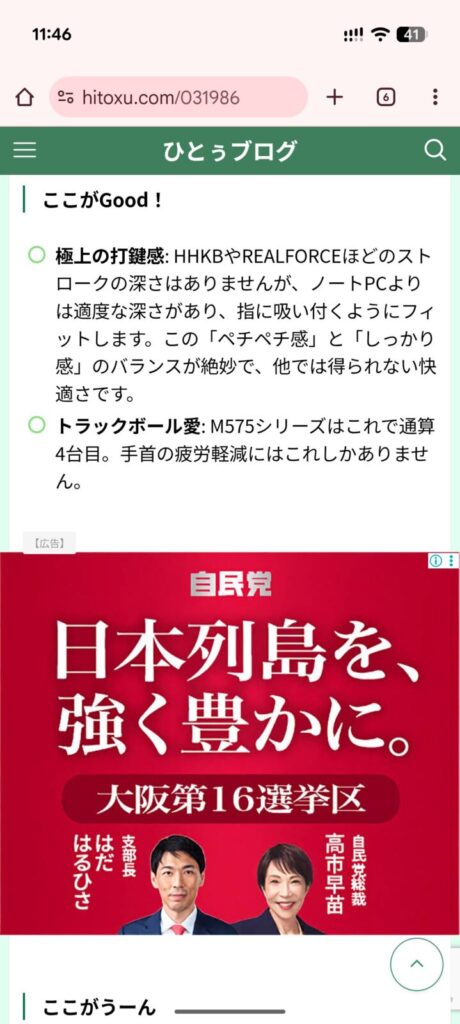
脱・自動広告。表示場所の「ルール化」
AI任せの自動配置は手軽ですが、文脈を無視して記事を分断したり、意図しない場所に割り込むことがあります。
また、私が使用しているWordPressテーマ「SWELL」は非常に高機能ですが、標準設定だけでは「H2タグとH3タグで広告の出現頻度を変える」といった、きめ細やかな変則ルールまでは設定できません。
そこで、子テーマの functions.php に独自のプログラムを追加記述しました。記事のHTML構造を解析し、完全にコントロール可能な以下のルールに基づいて広告を差し込む「専用の仕組み」を構築しています。
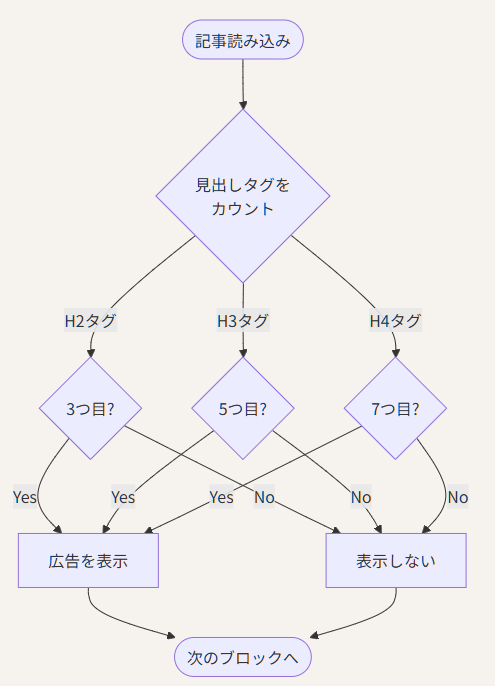
① 記事のリズムに合わせた「3・5・7」の法則
長文の記事を読む際、適度な「間」は必要ですが、頻繁すぎるとストレスになります。
そこで、見出し(Hタグ)の階層に合わせて、読書の邪魔にならない頻度で広告を配置するよう、タグごとに厳密な間隔を決めました。
- H2見出し(大見出し): 話題の大きな区切り。3つごとに表示。
- H3見出し(中見出し): 頻度が高いため、少し間隔を空けて5つごとに表示。
- H4見出し(小見出し): 細かい補足。頻度を下げて7つごとに表示。
これにより、短い記事では広告が少なく、長い記事では適度な休憩ポイントとして機能するように調整しています。
② 固定配置は3箇所のみ
記事の流れを断ち切らないよう、記事内で固定表示する場所は以下の3点のみに絞りました。
- 目次の直後: 「これから読むぞ」というタイミング。
- 記事の本文終わり: 「読み終わった」タイミング。
- 関連記事の後: 「次の情報を探す」タイミング。
記事の途中でランダムに挿入されることを防ぎ、予測可能なレイアウトにすることで、読むストレスを軽減しています。
「誤タップ」を防ぐための明記
もう一つ、こだわったのが「誤タップ(意図しないクリック)」の防止です。
今回から、記事内に挿入される広告には、必ず左上に【広告】という小さなラベルを自動で表示するようにしました。
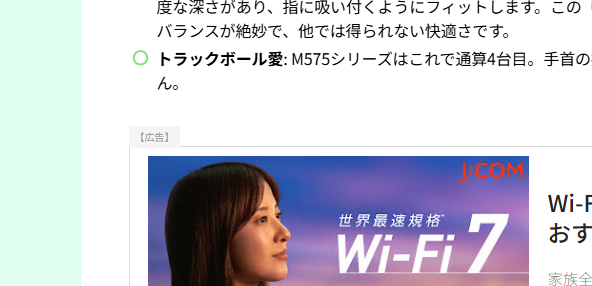
記事の一部のように見せてクリックを誘発するのは、読者にとってもストレスですし、運営ポリシーとしても本意ではありません。「これは広告である」と明確にすることで、本当に興味がある方だけがクリックできる環境を整えました。
PCサイドバーの整理(楽天・追尾エリア)
スマートフォンの最適化と同時に、PC表示も見直しました。
PC画面の広さを活かし、スクロール追尾エリア(画面をスクロールしてもついてくるサイドバー部分)を有効活用しています。
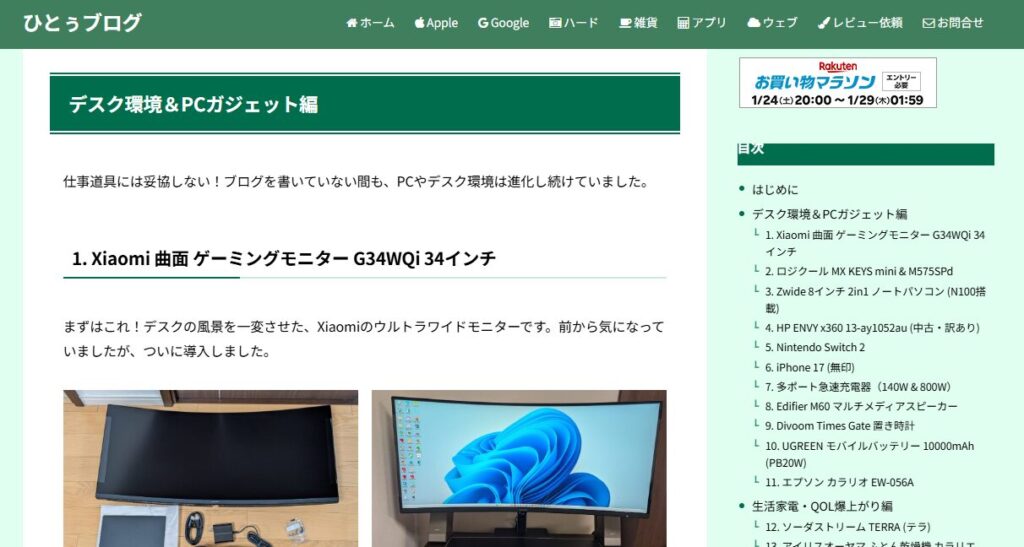
これまでは目次のみを表示していましたが、その上部に「楽天のおすすめ商品・キャンペーン情報」を配置しました。記事の閲覧エリア(メインカラム)を侵食せず、かつお得な情報が自然と目に入るレイアウトに変更しています。
まとめ
今回の改修で、特にスマートフォンでの閲覧時の「ごちゃごちゃ感」が消え、スッキリとした見た目になったはずです。
広告はブログを継続するための燃料ですが、あくまで主役は皆様に読んでいただく「記事」です。
内容がスッと頭に入ってくる、そんな「読みやすいブログ環境」を維持できるよう、今後も「仕組み」の改善を続けていきます。