【2027年1月終了】Gmailから独自ドメインで送信できなくなる問題|XServer転送派が選ぶべき現実的な移行手順
この記事は約11分で読めます(6,042文字)
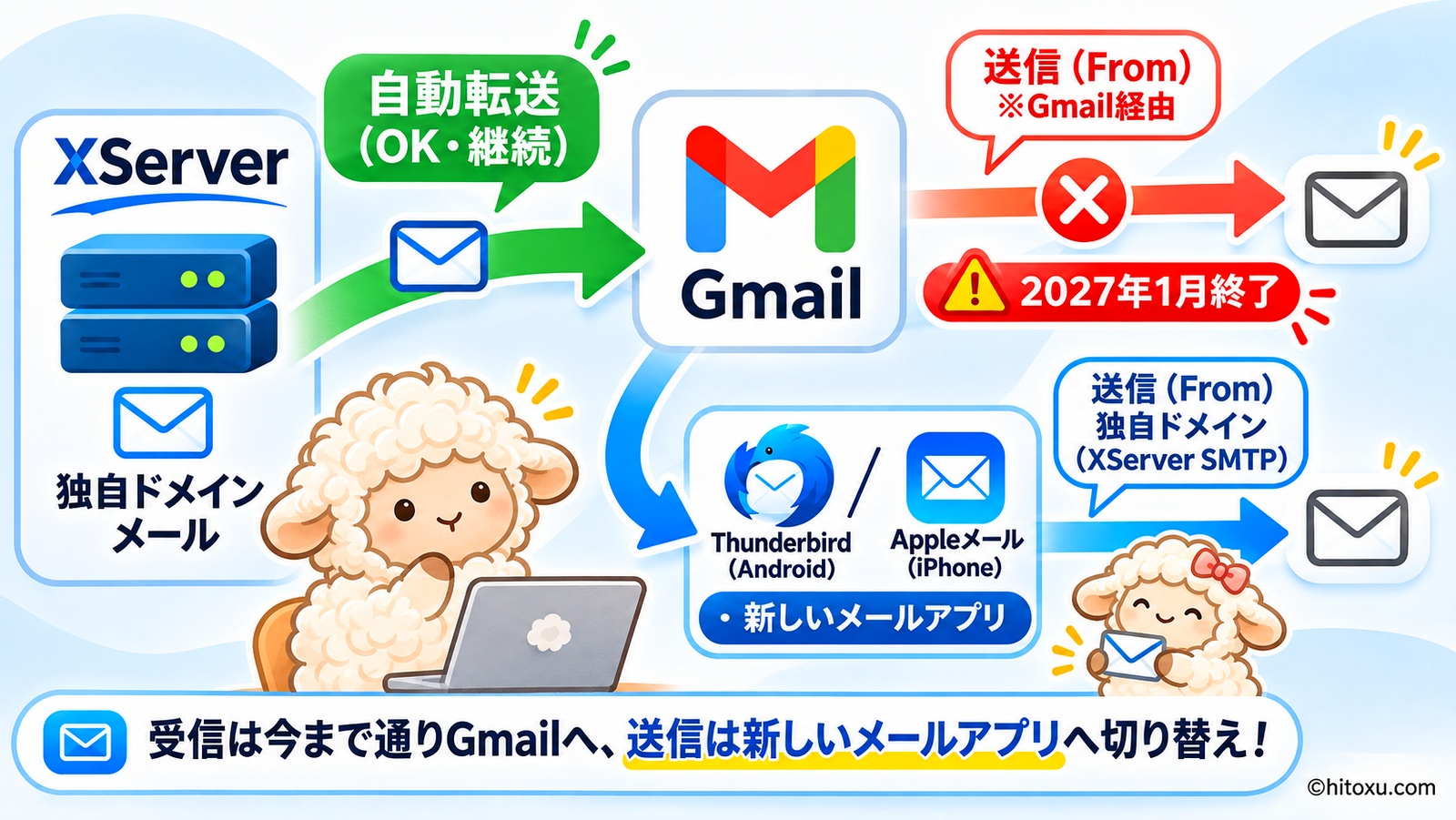
2027年1月、Gmailで「他のメールアドレスから送信(外部SMTPを使った送信元設定)」や、ウェブ版でのPOP受信・Gmailifyのサポートが終了します。
これを受けて、2026年11月13日にXServerからも公式のお知らせが公開されました。ただ、内容を読んでみると、私のように「独自ドメインのメールはXServer側で受信せずGmailへ全転送し、送信(返信)だけをGmail画面から独自ドメインで行っている」人間からすると、正直なところ「それじゃない感」が強い案内になっていました。
ちょうど私自身、XServerのサーバー移転(旧サーバーから新サーバーへの引っ越し)を行ったタイミングでもあり、独自ドメインを使っている家族向けに「受信はGmail転送のまま維持しつつ、送信だけを別のメールアプリへ切り替える手順書」を作成しました。
今回は、この家族向けマニュアルを汎用的な形に整理し、PC(Thunderbird)・Android(Thunderbird)・iPhone/iPad(Apple純正メール)それぞれの現実的な移行手順をまとめます。同じ運用をしている方の参考になれば嬉しいです。
1. 2027年1月にGmailで何が終わるのか?(公式発表の整理)
まずはGoogleとXServer、それぞれの公式発表から「何が使えなくなり、何がそのまま残るのか」を正確に押さえておきます。
Googleの公式ヘルプによると、2027年1月をもって以下の機能が完全に削除されます(2026年第3四半期〜第4四半期が移行期間とされています)。
- サードパーティアカウントの「送信元」機能:メインのGmailアカウントから、独自ドメインなどの外部メール(外部SMTP)を差出人にして送信する機能
- ウェブ版の「Gmailify」と「POP受信」:「他のアカウントのメールを確認」で外部メールを取り込む機能
一方で、ここが一番大事なポイントですが、サーバー側からの「自動転送」によるGmail受信は今回の変更の影響を受けません。Google公式ヘルプのFAQにも「サードパーティプロバイダを設定してGmailアドレスにメールを自動転送する機能は独立しており、影響を受けない」と明記されています。また、すでにGmailへ取り込み済みの過去メールが消えることもありません。
2. なぜXServerの公式案内だと「それじゃない感」があるのか
XServerの公式ニュースでは、代替手段として主に「XServerのWEBメール・公式アプリを使う」「メールソフトにXServerのアカウントを設定する」「スマホ版Gmailアプリに独立アカウントとして追加する」「Google Workspace(有料)へ移行する」といった方法が案内されています。
どれも正攻法ではあるのですが、「XServer側にはメールを残さずすべてGmailへ転送し、検索・迷惑メール対策・アーカイブ管理をGmailに集約している人」にとっては、前提が噛み合っていません。
- XServerのメールボックスは空っぽ:自動転送(転送先に残さない設定)を使っている場合、XServerのWEBメールや公式アプリを見に行っても受信メールが入っていません。
- 過去のやり取りと分断される:受信はGmail、送信はXServerのWEBメール、と完全に別々の場所に分かれると、スレッドや過去の履歴を追うのが非常に不便になります。
- 公式アプリの対応状況:XServer公式アプリ「XServer メール」は、2026年11月時点でiOS版のみの提供となっており、Android版は開発中です。
さらに注意点として、Google公式ヘルプでは「送信元機能と似た動きをするサードパーティ製の代替ツールやブラウザ拡張機能」について、認証情報やOAuthトークンを渡すことによるセキュリティ・プライバシー上のリスクがあるとして非推奨としています。怪しい拡張機能に頼らず、標準的なメールソフト(IMAP/SMTP)で安全に運用を組み立てるのが現実的です。
3. 結論:受信はGmail転送のまま、送信だけ外部メーラーへ切り替える
そこで私が選んだ方針はシンプルです。
「受信の仕組み(XServer → Gmail自動転送)は一切変えず、送信するときに使うアプリと入口だけを、GmailからThunderbird / Appleメールへ切り替える」という方法です。
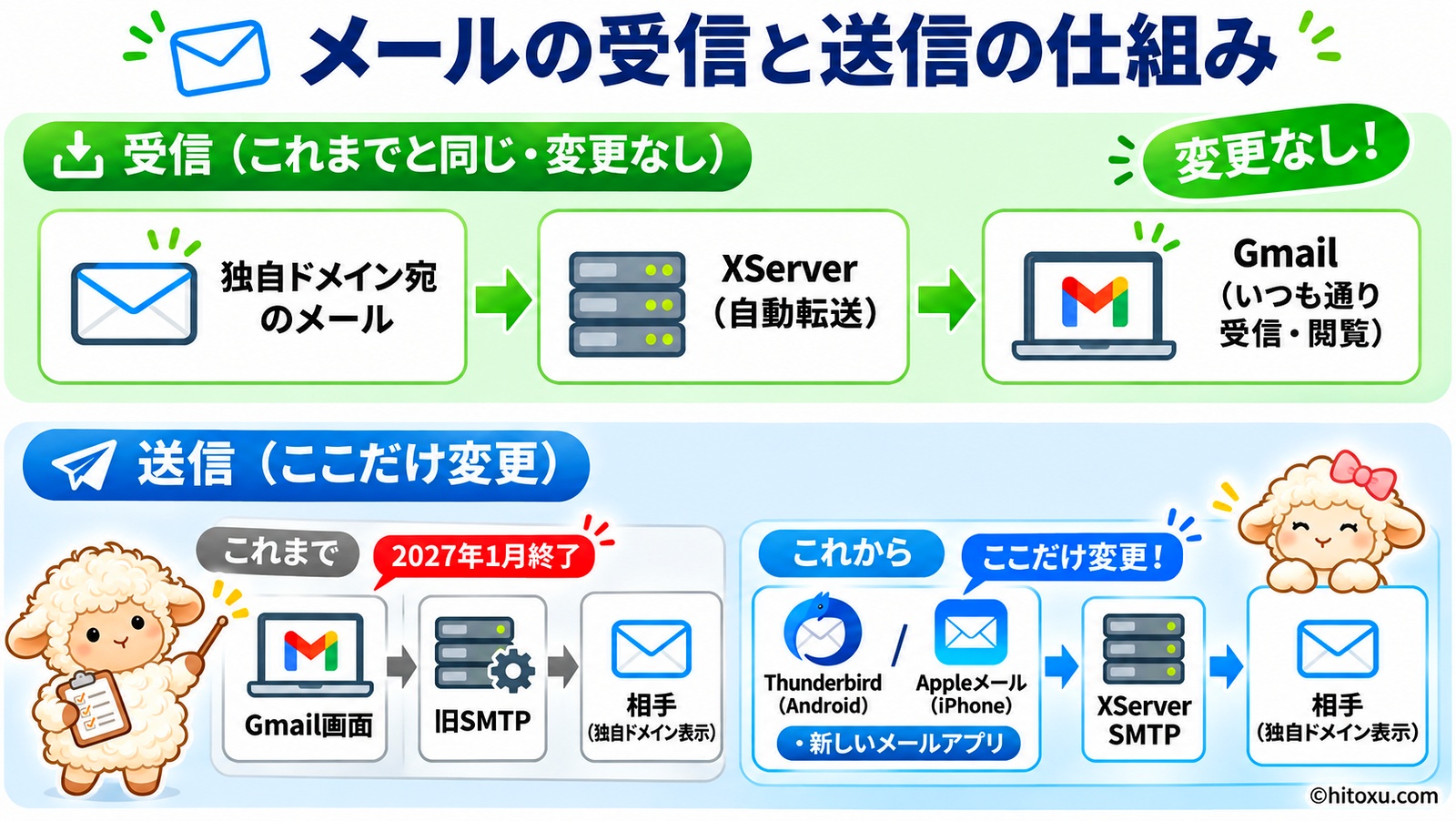
今までも実際のメール送信にはXServerのSMTPサーバーが使われており、Gmailはその操作の「入口」になっていただけでした。その「送信の入口」を別のメールアプリに任せます。
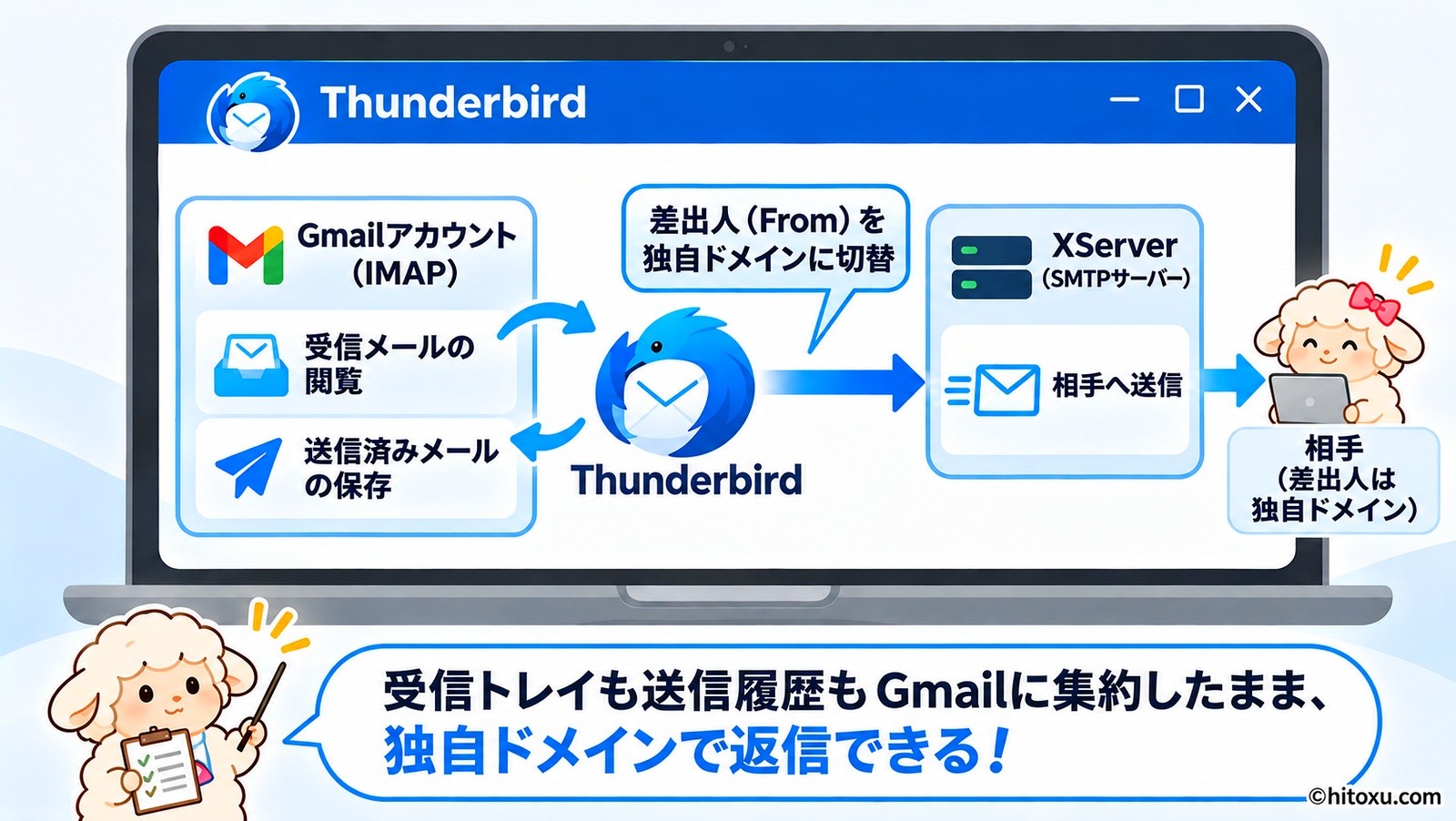
しかも、新しいメールアプリ側にも転送先のGmailアカウント(IMAP)を一緒に登録しておくことで、メールアプリ上でGmailの受信メールを確認し、そのまま「返信」ボタンを押して独自ドメインから返信することができます。新規作成だけでなく、普段の返信もスレッドや引用をつないだままスムーズに行えるのがこの方法の便利なところです。
ここからは、私が家族向けに作った手順をベースに、端末ごとの具体的な設定方法を紹介します。
4. 【PC編】Thunderbirdで「受信はGmail・送信は独自ドメイン」にする
Windows・Mac・Linuxのパソコンでは、定番の無料メールソフト「Thunderbird」を使うのが最もスマートです。Thunderbirdの「差出人情報を管理」機能を使うと、Gmailの受信トレイを見ながらそのまま独自ドメインで返信でき、さらに送信済みメールもGmail側の「送信済み」フォルダに自動で残すことができます。
手順①:Thunderbirdに転送先のGmailを登録する
- 公式サイト(thunderbird.net)からThunderbirdをインストールして起動します。
- 「メールアカウントを追加」で、独自ドメインの転送先にしているGmailアドレスを入力します。
- Googleの認証画面が開くのでログインし、接続方式は「IMAP」のまま完了させます。
- Thunderbird上でGmailの受信トレイと過去メールが見えればOKです。
手順②:XServerの送信サーバー(SMTP)を追加する
次に、独自ドメインから送るための出口(XServerのSMTP)を登録します。
- Thunderbirdの「アカウント設定」を開き、左メニューの一番下にある「送信 (SMTP) サーバー」を選択して「追加」をクリックします。
- XServerのサーバーパネル(「メールアカウント設定」→「メールソフト設定」)で確認できる以下の情報を入力します。
| 設定項目 | 入力する内容 |
|---|---|
| 説明 | わかりやすい名前(例:XServer 独自ドメイン) |
| サーバー名 | sv*****.xserver.jp(契約中のXServerのホスト名) |
| ポート番号 | 465 |
| 接続の保護 | SSL/TLS |
| 認証方式 | 通常のパスワード認証 |
| ユーザー名 | 送信に使いたい独自ドメインのメールアドレス(例:info@example.com) |
※パスワードは送信時に求められるか、設定保存時にXServerのメールパスワードを入力します。
手順③:差出人(From)の追加と「送信済み」の保存先指定
ここが一番大事な設定です。Gmailアカウントに独自ドメインの差出人を紐づけます。
- Thunderbirdの「アカウント設定」で、先ほど登録したGmailアカウントを選び、右下の「差出人情報を管理」をクリックします。
- 「追加」を押し、名前と独自ドメインのメールアドレスを入力します。
- 同じ画面の下部にある「送信 (SMTP) サーバー」で、手順②で追加したXServerのSMTPサーバーを選択します。
- 続いて、同じ差出人設定の「送信控えと特別なフォルダー」タブを開きます。
- 「送信時にコピーを作成する」にチェックを入れ、保存先にGmailアカウントの「送信済み(送信済みメール)」を指定します。
これで設定は完了です。Thunderbirdの受信トレイからメールを開いて「返信」を押し、差出人(From)に独自ドメインを選べるようになっているか確認してください。自分宛てにテストメールを送り、「差出人が独自ドメインになっているか」「相手(自分)に届くか」「Web版Gmailの『送信済み』にも履歴が残っているか」の3点をチェックすれば安心です。
5. 【スマホ編】AndroidとiPhone/iPadの設定
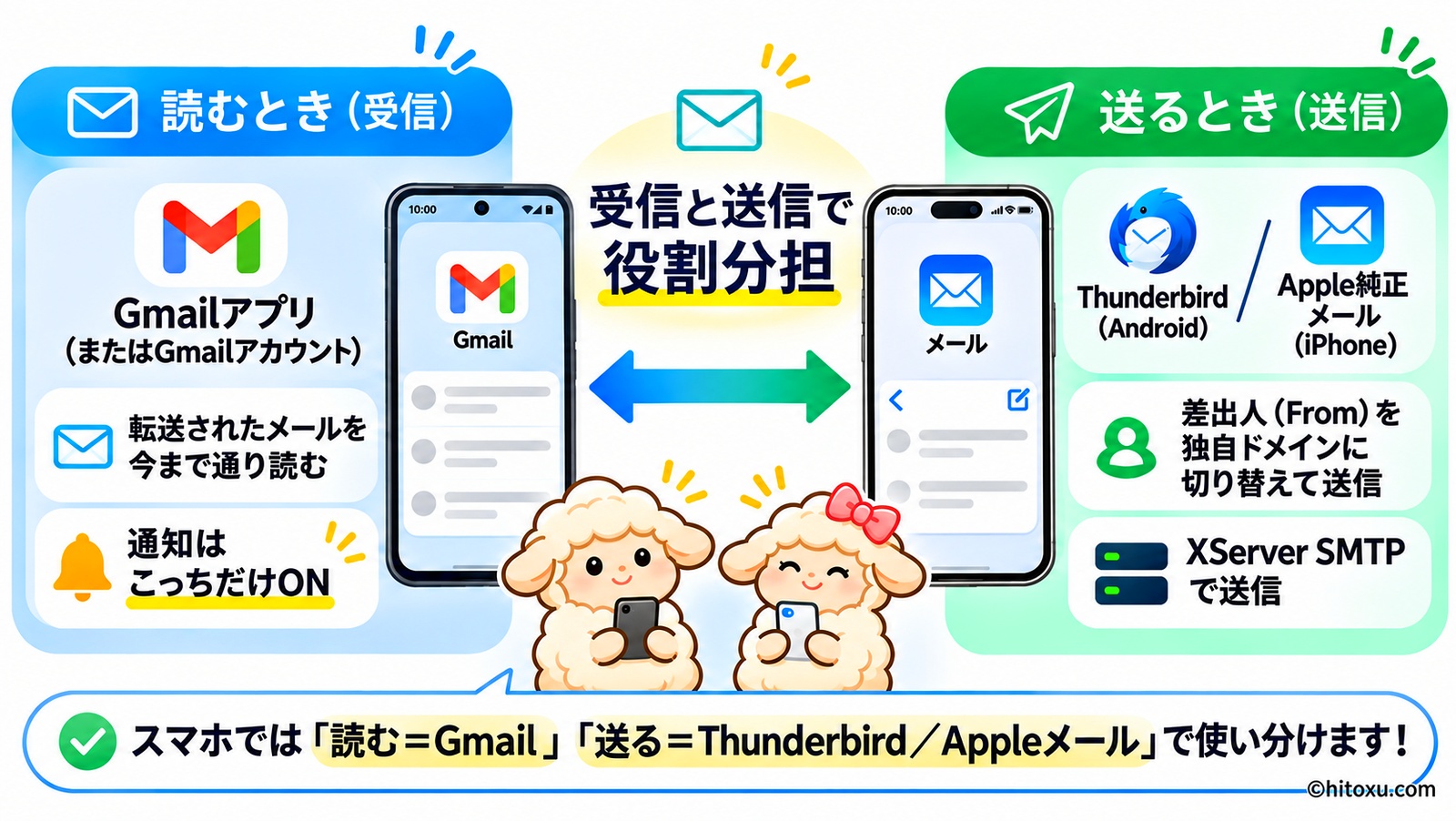
スマホの場合はPC版Thunderbirdのような「1つのアカウントに別のSMTPだけを器用に紐づける」設定が難しいため、「転送先のGmailアカウント」と「送信用のXServer独自ドメインアカウント」の両方をメールアプリに登録して使い分ける運用にします。
Androidの場合:Thunderbirdアプリを使う
Androidではスマホ版の「Thunderbird」アプリを使うとPCと操作感を揃えられます。
- Google Playから「Thunderbird」をインストールします。
- まず、アカウント追加から転送先のGmailアドレスを登録します。
- 続けて、設定の「アカウントを追加」から独自ドメインのメールアドレスを登録します(自動設定で進まない場合は手動設定を選びます)。
| 項目 | 受信 (IMAP) | 送信 (SMTP) |
|---|---|---|
| サーバー名 | sv*****.xserver.jp | sv*****.xserver.jp |
| ポート | 993 | 465 |
| 暗号化(セキュリティ) | SSL/TLS | SSL/TLS |
| ユーザー名 | 独自ドメインのメールアドレス | 独自ドメインのメールアドレス |
| パスワード | XServerのメールパスワード | XServerのメールパスワード |
Gmailの受信トレイでメールを確認し、返信するときに差出人(From)を独自ドメインのアカウントに切り替えるだけで、引用付きの返信もそのまま送れます。
iPhone / iPadの場合:Apple純正「メール」アプリを使う
iPhoneやiPadでは、標準の「メール」アプリ(青い封筒アイコン)を使うのが一番シンプルで安定します。いつものGmailアプリを削除する必要はありません。
- iPhoneの「設定」→「アプリ」→「メール」→「メールアカウント」→「アカウントを追加」を開きます。
- 「Google」を選び、転送先のGmailアカウントでログインして「メール」をオンにします。
- もう一度「アカウントを追加」を開き、今度は一番下の「その他」→「メールアカウントを追加」を選びます。
- 名前・独自ドメインのメールアドレス・XServerのメールパスワードを入力し、次の画面で「IMAP」を選んで受信・送信サーバーの両方にXServerのホスト名(
sv*****.xserver.jp)とユーザー名・パスワードを入力して保存します。
Apple純正メールアプリにもGmailアカウントが入っているので、受信メールを開いて「返信」を押し、作成画面で「差出人(From)」をタップして独自ドメインを選ぶだけで、そのまま返信できます。
6. 移行が終わったら:Gmail側の古い「送信元」設定を削除する
新しいメールアプリから独自ドメインで問題なく送信・返信できることを確認したら、最後にWeb版Gmail側の古い設定を整理しておきます。
- パソコンのブラウザでGmailを開き、右上の歯車アイコンから「すべての設定を表示」をクリックします。
- 「アカウントとインポート」タブを開きます。
- 「名前(他のメールアドレスから送信)」の項目にある、独自ドメインの右側の「削除」をクリックします。
ここで削除するのは「Gmail画面から外部SMTPで送信するための古い設定」だけです。Gmailアカウント自体や過去のメール、XServer側で設定している自動転送は消えませんので安心してください。
2027年1月の完全終了まではまだ少し猶予がありますが、2026年後半からは新規設定の制限や移行通知も始まります。特に私のようにサーバー移転のタイミングが重なった方や、家族のメール環境をまとめて管理している方は、早めに「受信はGmail転送のまま・送信と返信はメールアプリで」の形へ切り替えておくと後がラクになります。