ワンセグ全録マシン「ガラポンTV参号機」を買ってみた&一週間使ってみた感想。時間が無くてテレビを見ない人ほど使って欲しい!
この記事は約10分で読めます(5,576文字)
 ずーーーーっと気になっていた「ガラポンTV参号機」(41,800円)をついに買っちゃいました。今回はガラポンTVのレビューをざっくばらんにしちゃいます。気になっている方はぜひチェックしてみて下さいね。
2012年7月にバッファローの全録マシン「DVR-Z8」を買って現在も愛用中です。DVR-Z8との比較や使いわけなども考えていきたいと思います。
ずーーーーっと気になっていた「ガラポンTV参号機」(41,800円)をついに買っちゃいました。今回はガラポンTVのレビューをざっくばらんにしちゃいます。気になっている方はぜひチェックしてみて下さいね。
2012年7月にバッファローの全録マシン「DVR-Z8」を買って現在も愛用中です。DVR-Z8との比較や使いわけなども考えていきたいと思います。
全録(ゼンロク)とはなんぞや?
まずはゼンロクについてサラッとおさらいしておきましょう。 これまでは見たいテレビ番組があれば、放送の時間にテレビの前に座っている必要があるか、録画予約をしておく必要がありました。録画予約だけでも画期的なシステムでしたが、最大の問題点は放送の前に見たい番組を知っておかなければなりません。 見たい映画、見たいお笑い番組など……。でも後からやっていたことを知ったり、放送時間が変更になったり……。録画を失敗したことがある人も多いでしょう。 その点を一気に解決したのが「ゼンロク」です。 すべてのチャンネル、すべての時間を録画しちゃうのです。HDDの容量だけ過去の番組をすべて保持しているので、見たい番組をわざわざ予約すること無く見られます。 機種によってできることは変わりますが、お気に入りの番組をHDDに移動して保存して置いたりBlu-rayに待避することができます。 ゼンロクの最大のメリットは、「後から番組を見られる。録画予約不要!」という点です。 ちなみに、私が愛用中のDVR-Z8では、7チャンネル(最大は8チャンネルまで可)をひとつ画質を落とすことで約8日前までの番組をいつでも見られる状態です。 外付けHDDを取り付けているので、お気に入りの番組があれば待避しておきます。これで8日を超えても消えることが無いのであとでゆっくりと何度でも見られます。でも外付けメディアに待避することはできません。 また、DVR-Z8を接続したテレビでしか閲覧ができません。これが不満なんですよね。iPhoneやiPad、さらに閲覧場所に制限無くどこでも見たいんですよね〜。 それを実現したのが、ガラポンTV参号機です!! ネット接続をしているので外出先でいつでもどこでもテレビを楽しむことができます!! おまたせしました。それでは詳しくガラポンTV参号機を見行きましょう!!開封の儀
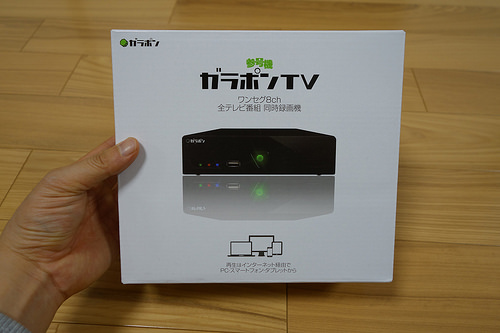 我が家についにやってきましたよ〜。ガラポンTV参号機! やっぱり欲しくなったのは手に入れてしまう性分なんです、わたしって。
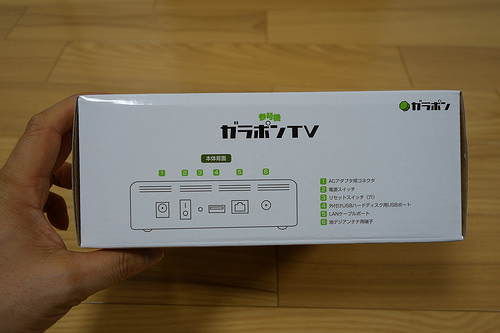 本体背面に接続端子が集中配置されています。左からACアダプタコネクタ、電源スイッチ、リセットスイッチ(穴)、外付けUSBハードディスク用USBポート、LANケーブルポート、地デジアンテナ端子。
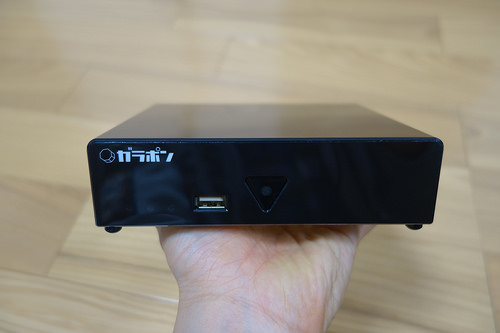
前面にもUSBポートがありますが、2台HDDを接続できるわけでは無いようです。1台しか認識しないようです。これは将来のアップデートで対応してくれそう?もしかして外付けBlu-rayドライブを接続できてそこへ移動できるようになる?なんて淡い期待を持っていたりします(^_^;)。
本体背面に接続端子が集中配置されています。左からACアダプタコネクタ、電源スイッチ、リセットスイッチ(穴)、外付けUSBハードディスク用USBポート、LANケーブルポート、地デジアンテナ端子。
前面にもUSBポートがありますが、2台HDDを接続できるわけでは無いようです。1台しか認識しないようです。これは将来のアップデートで対応してくれそう?もしかして外付けBlu-rayドライブを接続できてそこへ移動できるようになる?なんて淡い期待を持っていたりします(^_^;)。
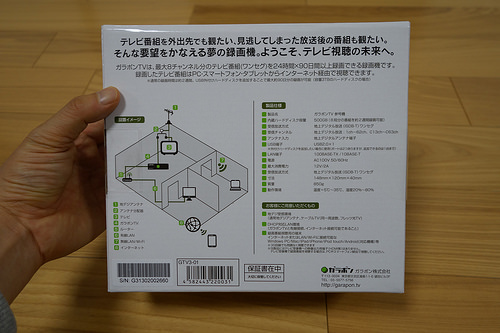 裏面に詳しい説明が書かれています。本体に内蔵されている500GBのHDDで8チャンネルで約2週間録画ができます。外付けHDDは最大4TBまで接続可能なようです。
3TBで90日とあるので4TBだと120日間、約4ヶ月ですね!!これはすごすぎます。
裏面に詳しい説明が書かれています。本体に内蔵されている500GBのHDDで8チャンネルで約2週間録画ができます。外付けHDDは最大4TBまで接続可能なようです。
3TBで90日とあるので4TBだと120日間、約4ヶ月ですね!!これはすごすぎます。
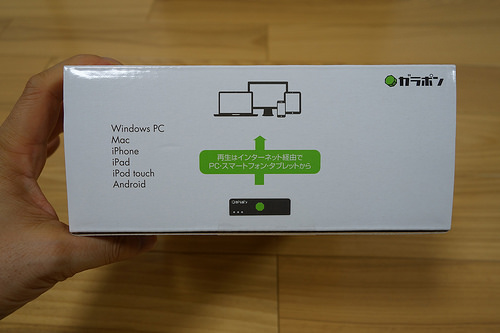 ガラピンを視聴するにはネットワーク経由で、宅内(LAN)、宅外のどいちらからも視聴可能です。視聴機器はWindows PC、Mac、iPhone、iPad、iPod touch、Androidとなっています。
ガラポンをテレビに直接接続して視聴することはできません。Apple TVをテレビに接続して、iPhoneなどからAir Play→Apple TV→テレビという視聴はできます。
ガラピンを視聴するにはネットワーク経由で、宅内(LAN)、宅外のどいちらからも視聴可能です。視聴機器はWindows PC、Mac、iPhone、iPad、iPod touch、Androidとなっています。
ガラポンをテレビに直接接続して視聴することはできません。Apple TVをテレビに接続して、iPhoneなどからAir Play→Apple TV→テレビという視聴はできます。
 ガラポン。
ガラポン。
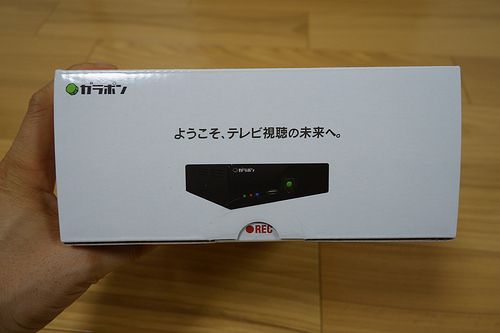 「ようこそ、テレビ視聴の未来へ。」こういうキャッチコピー、好きです。しかも開ける時に親指をかける部分には、「●REC」とあります。何とも芸が細かい!
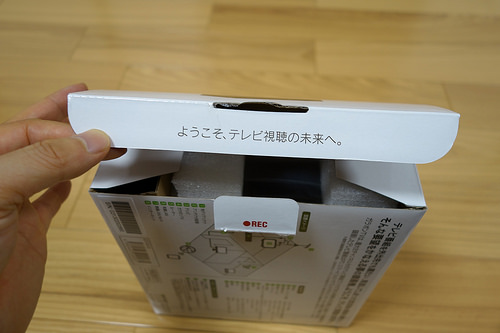 さて、いよいよ開けますよ〜。ここにも明言がありました。
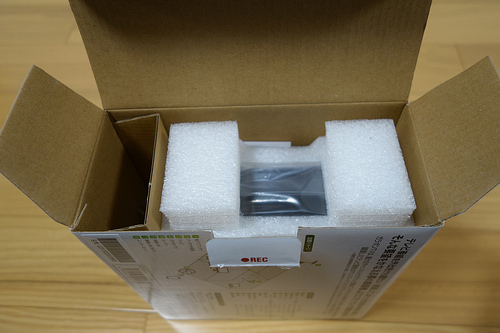 ジャジャーン。。。なかなか地味ですね。
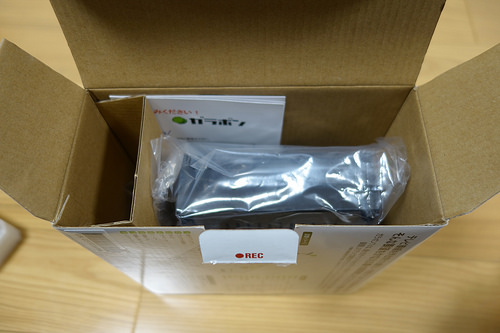 取り出してみましょう。
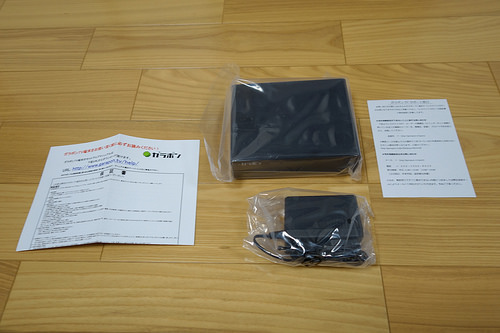 同梱物は、保証書、ガラポン参号機本体、ACアダプタ、サポートについての用紙。以上です。
地デジ用アンテナケーブルや、LANケーブルは別売りなので注意が必要です。
同梱物は、保証書、ガラポン参号機本体、ACアダプタ、サポートについての用紙。以上です。
地デジ用アンテナケーブルや、LANケーブルは別売りなので注意が必要です。
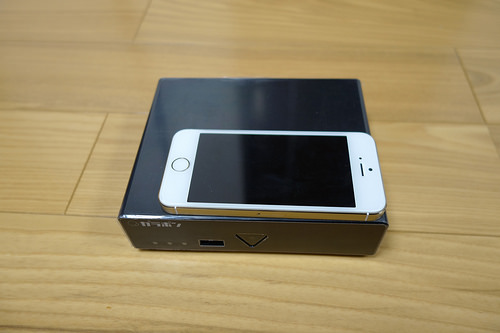 iPhone 5sと大きさを比較してみました。驚くくらいのコンパクトさです。CDケースとほぼ同じくらいのようです。(最近、CDケース自体ほとんど見かけなくなりましたが。)
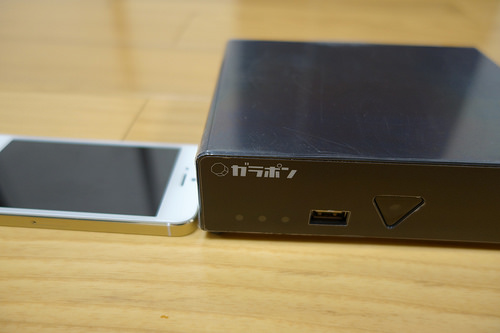 分厚さもこんな感じ。コンパクトだぜ〜。
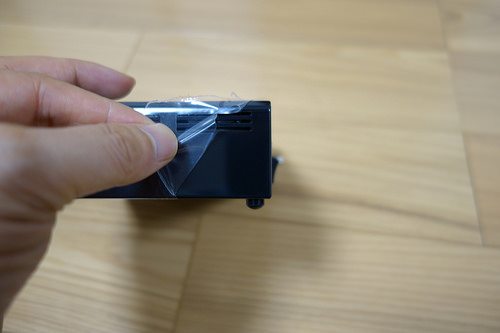 本体の周りのビニールシールを剥がします! 以前は大切に置いておく方でしたが、最近は取ってしまう人になりました。その本体が持つ素の姿が一番美しい、と思うからです。保護シートをしていない状態がその製品のベストな状態なんだと思います。
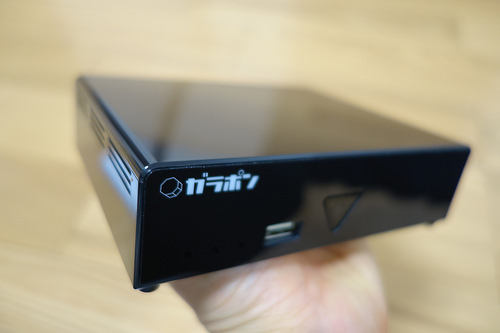 すべて剥がしました〜。本体はピカピカです。指紋、ホコリがつきまくります(^_^;)。
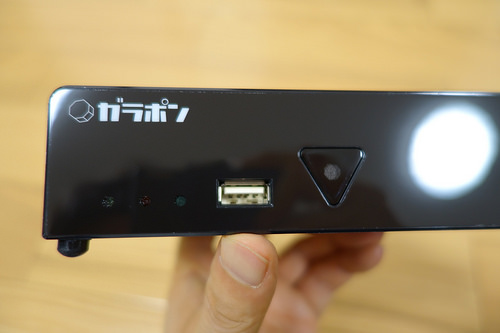 本体前面です。本体左下にステータスランプ、USB端子、電源ランプがあります。オシャレですな〜。「ガラポン」のカタカナ表記もいい味出しています。
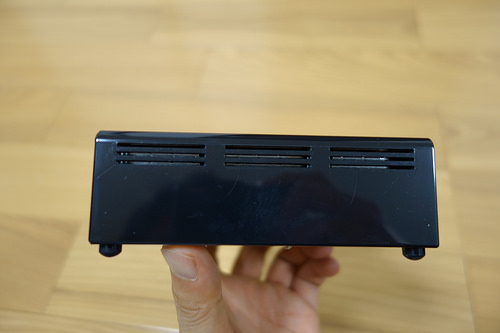 側面に通風口が取れています。
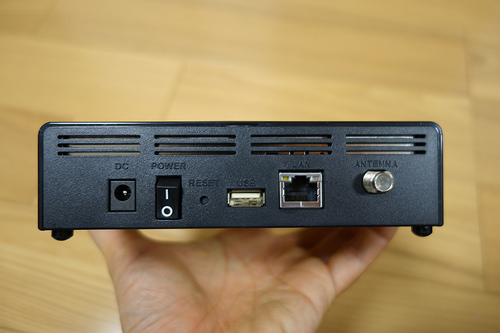 背面に端子類を集中させています。
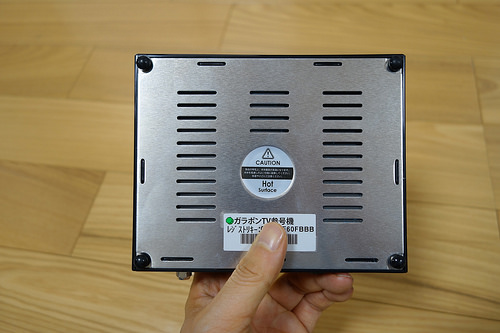 本体の底です。アルミで放熱効率を上げています。熱くなると警告シールがあります。
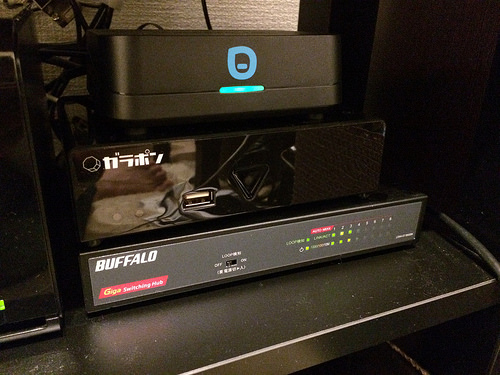 と、いうことでガラポンを設置しました。HUBの近くに置きました。上にあるのはPogoplug。デジタル機器がいっぱい重なっていてかっこいいぞ!
お疲れさまでした。以上で開封の儀は終了です。
と、いうことでガラポンを設置しました。HUBの近くに置きました。上にあるのはPogoplug。デジタル機器がいっぱい重なっていてかっこいいぞ!
お疲れさまでした。以上で開封の儀は終了です。
ガラポンTV参号機の初期設定
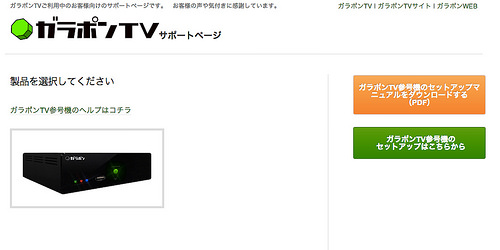 ガラポンTVサポートページからマニュアルPDFがダウンロードできます。説明通りに進めると難なくセットアップが完了しました。
外付けHDDは一通り設定後に初期化・登録することになります。初期化中は録画ができないので注意が必要です。すぐに使いたい!とはやる気持ちを抑えるのに大変でした(^_^;)。2GBのHDDで約3時間ほどかかりました。
ガラポンTVサポートページからマニュアルPDFがダウンロードできます。説明通りに進めると難なくセットアップが完了しました。
外付けHDDは一通り設定後に初期化・登録することになります。初期化中は録画ができないので注意が必要です。すぐに使いたい!とはやる気持ちを抑えるのに大変でした(^_^;)。2GBのHDDで約3時間ほどかかりました。
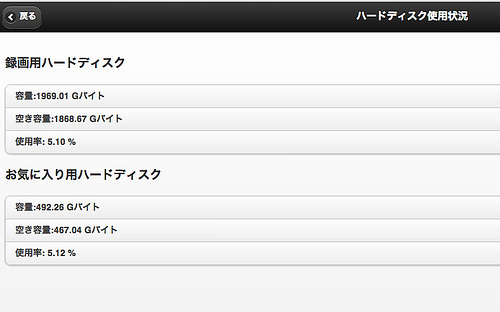 外付けHDDに録画する場合、内蔵HDDの500GBはどうなるのか?と思ったのですが、「お気に入り用ハードディスク」となるようです。お気に入り登録した番組は、消えなくなるのですが、内蔵HDDに移動されるようですね。うん、これは妥当な使い方かと。
我が家のブロードバンドルーターは「NEC Aterm WR9500N[HPモデル] PA-WR9500N-HP」(購入時のレビュー記事)を使っていますが、宅外接続設定は自動でできました。ポート開放を自動で設定できないルーターもあるので、その場合はマニュアルを読みながらポート開放をする必要があります。ここが一番の難関かもしれませんね。
ガラポンTVのIPアドレスはDHCPで入手・設定しても問題無く動作しましたが、念のため固定IPアドレスを付与しておきました。
外付けHDDに録画する場合、内蔵HDDの500GBはどうなるのか?と思ったのですが、「お気に入り用ハードディスク」となるようです。お気に入り登録した番組は、消えなくなるのですが、内蔵HDDに移動されるようですね。うん、これは妥当な使い方かと。
我が家のブロードバンドルーターは「NEC Aterm WR9500N[HPモデル] PA-WR9500N-HP」(購入時のレビュー記事)を使っていますが、宅外接続設定は自動でできました。ポート開放を自動で設定できないルーターもあるので、その場合はマニュアルを読みながらポート開放をする必要があります。ここが一番の難関かもしれませんね。
ガラポンTVのIPアドレスはDHCPで入手・設定しても問題無く動作しましたが、念のため固定IPアドレスを付与しておきました。
ガラポンTV参号機の注意点
はじめにガラポンTV参号機を使う上ではじめに知っておきたい点を書いておきます。これを知った上でないと後から大きな不満点になると思います。私は理解した上で購入したのでこの点はうーんな点には入っていません。- 画質はワンセグ。iPadなど大きな画面で見るのには不向き
- ダウンロードできる番組は一度に3本まで。サイトなどに参加することでポイントをためて増やす事もできる
- Blu-rayなど外付けメディアへ書き出しはできない
- テレビに直接接続ができない
- 2台以上の同時視聴はできない(後でログインした方が優先されます。後勝ち。)
ガラポンTV参号機のここがGood!
- 番組情報(EPG)の他、番組中の字幕検索もできる
- 字幕検索はシーンから再生が開始される
- 宅内、宅外でいつでもどこでも視聴できる
- ガラポンTVサイトで面白い番組を見つけられるしかけが面白い
- APIが公開されているのでユニークなサードパーティーサービスが出てくる可能性が高い
- 長期間録画できるので連ドラなど一気見が可能に
- オフライン視聴ができる
ガラポンTV参号機のここがうーん!
- ガラポンTVサイトが重い、まだまだ機能不足
- iPhoneアプリでスキップができない
- 宅内利用時、iOSアプリで落ちる場合がある