話題のスタイラスペン「Jot Script Evernote Edition」を買って使ってみた感想
この記事は約6分で読めます(3,385文字)
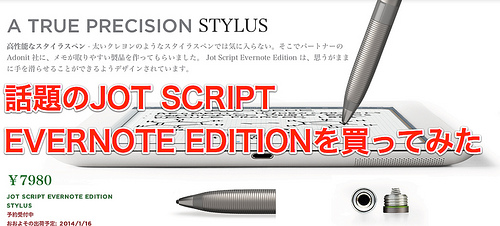 遂に届きました!! 今話題の「Jot Script Evernote Edition」(7,980円)を買っちゃいました!! 私はPrinceton Directで購入しましたが、現在は入荷未定になっています。Evernote Marketでも次回出荷予定は2014年1月16日と大変人気の製品です。
開封の儀から書いてみたサンプル、書いているところの動画もアップしました。購入を検討中の方は、ぜひ参考にしてくださいね?。
遂に届きました!! 今話題の「Jot Script Evernote Edition」(7,980円)を買っちゃいました!! 私はPrinceton Directで購入しましたが、現在は入荷未定になっています。Evernote Marketでも次回出荷予定は2014年1月16日と大変人気の製品です。
開封の儀から書いてみたサンプル、書いているところの動画もアップしました。購入を検討中の方は、ぜひ参考にしてくださいね?。
Jot Script Evernote Editionとはなんぞや?
これまでのスタイラスペンはiOSの画面の仕様上どうしてもペン先が約6.0mmと、太くなってしまっていましたが、Jot Script Evernote Editionは、ペン先が直径1.9mmととても細いのが一番の特徴です。ペン先が細いと、細かな文字を書けるのはもちろん繊細なタッチのイラストも描けます。 Bluetooth4.0でiOSと接続するため、手が画面についた状態でも文字を書けるのも大きなメリットと言えます。ただ、筆圧は感知しません。 お値段は、価格は7,980円とお高いのも特徴(?)かも。 全てのiOSに対応し、単四電池で駆動します。いざという時も電池を買えばそのまま書き続けることができます。寸法は143 mm (長さ) x 12 mm (直径)、重量29g(電池含む)と重すぎず軽すぎなペンです。 と、ここまでは公式ウェブサイトから読み取れる情報ですが、実際はどうなのよ!というところを突っ込んでみていきましょう!開封の儀
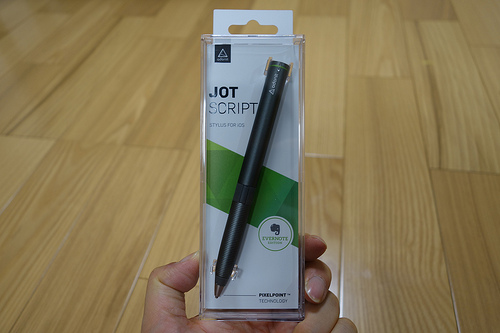 お待たせしました。それでは開封してきましょう。これがパッケージですよ〜。JOT SCRIPT。カッコイイね?。
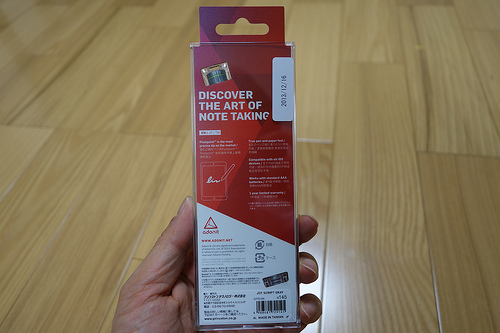 パッケージ裏。プリンストンダイレクトから13日に出荷されていたにも関わらず、16日日付指定となっていました。パッケージに「2013/12/16」とシールが貼っていますが、出荷ロットという事なのかな??
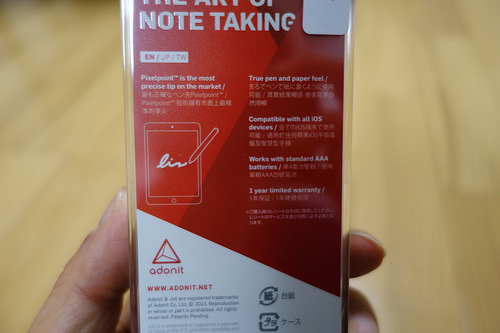 アップで見ておきましょう。「まるでペンで書くように使用可能」とのこと。それは楽しみ。
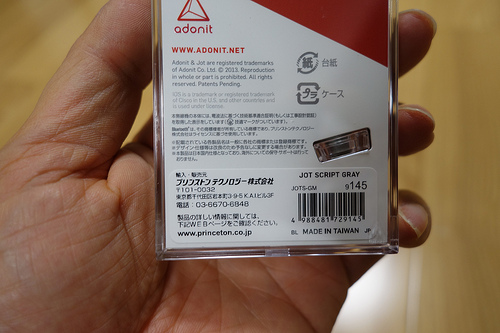 ちゃんと技適マークを取得しているようです。
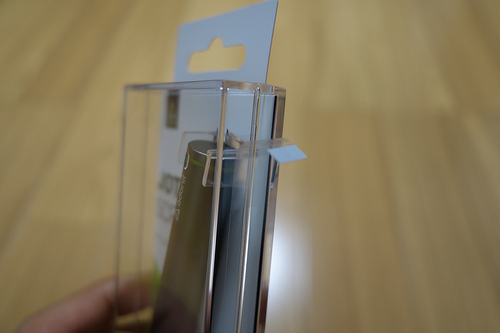 さぁテープを剥がして開けますよ?。
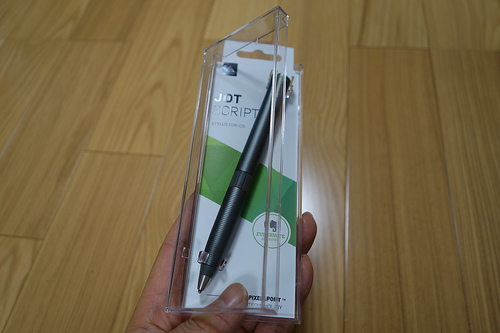 開封〜!!
開封〜!!
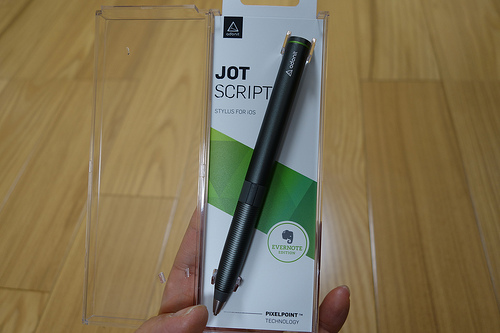 じゃーん!
じゃーん!
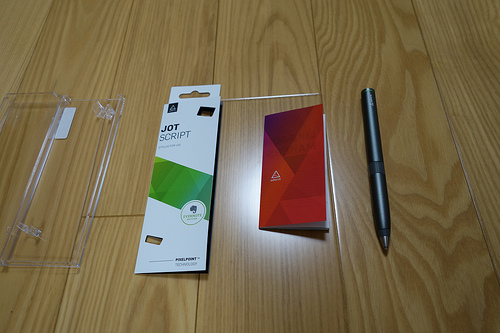 同梱物は本体、説明書、なんか紙。以上。
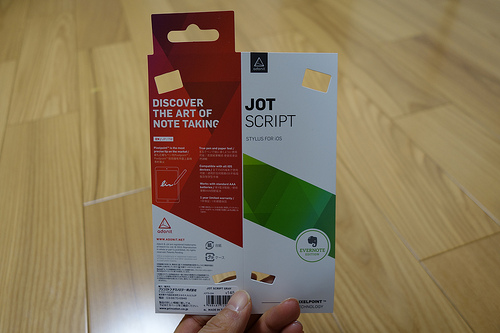 なんか紙を広げてみました。パッケージの表面と裏面ですね。
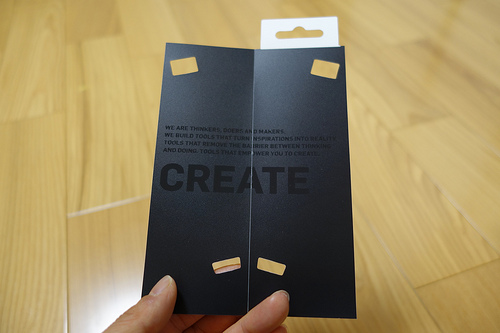 なんか紙の裏がカッケー! なんか書いてあります。なんて書いてるの?w
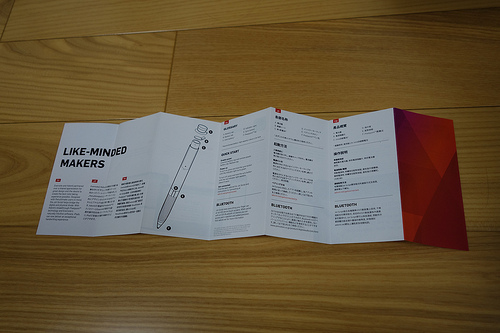 説明書表。
説明書表。
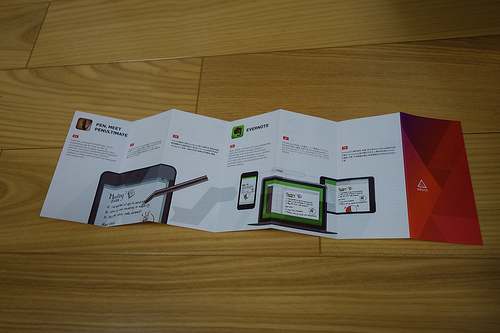 説明書裏。
説明書裏。
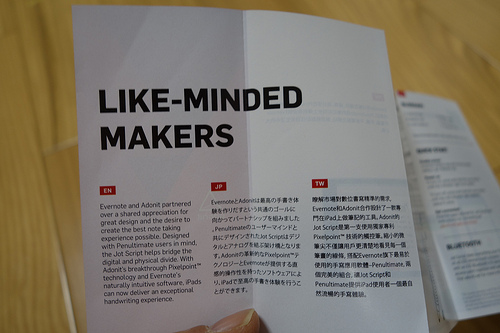 詳しく見てみましょう。開発の経緯と特徴を書いています。
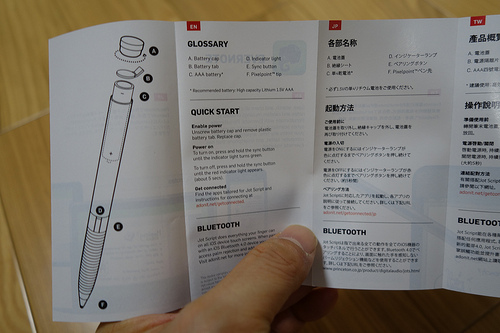 起動方法は要は電池の紙を取って電源を押したあと、BluetoothのペアリングをすればOKのようです。
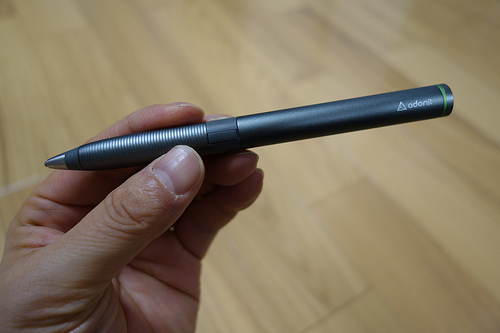 本体。うん、カッコイイデザインやん。
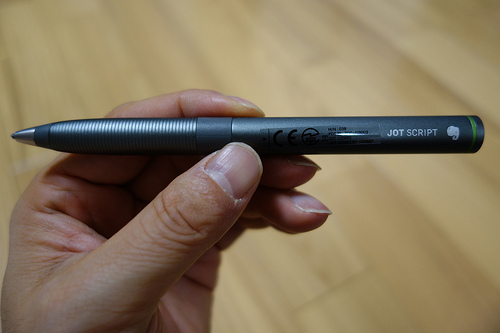 裏側。Evernoteのゾウさんがしっかかり描かれています。また技適のシールもしっかりと貼られています!
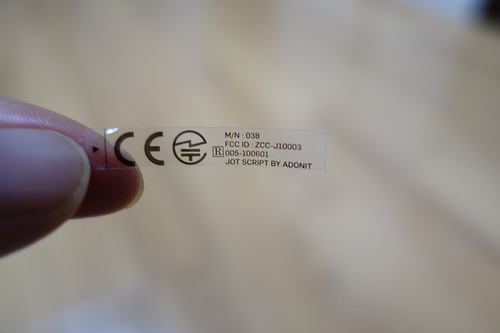 でも何だか適当に貼られていたのでシールを剥がしちゃいました(^_^;)。どうせ直ぐに使っていたら取れてしまいそうです。
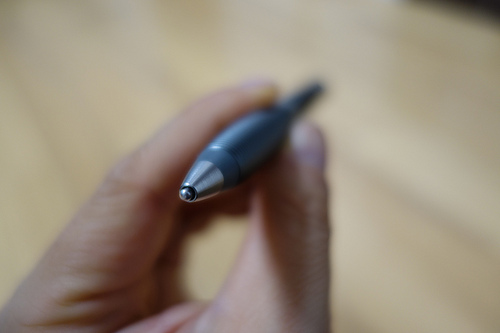 ペン先のアップ。1.9mmとiOS用のスタイラスペンとは思えない細さです。
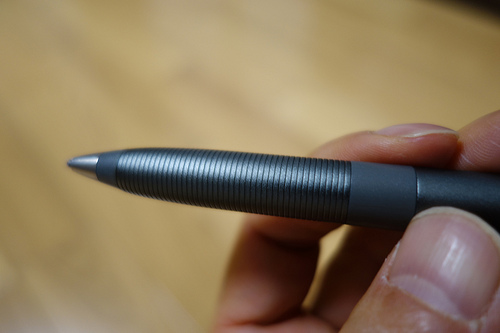 グリップ部。材質は金属で冷たいです。ゴムのようなグリップ感はありません。ギザギザなので滑ることはありません。
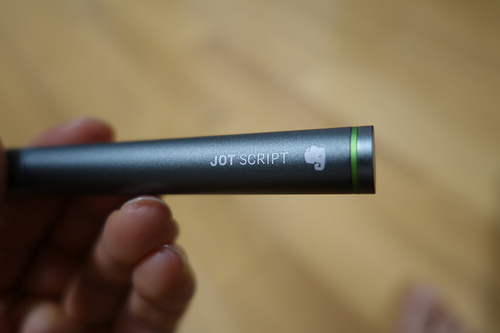 JOT SCRIPTとEvernoteゾウさん。単四電池のキャップの縁がグリーンなのがオシャレ。
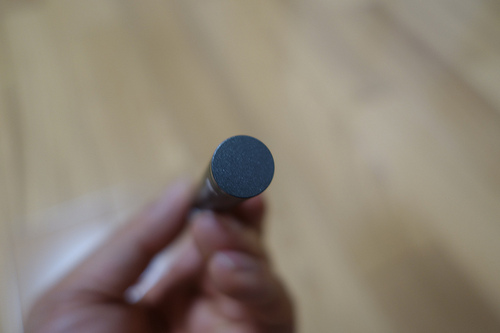 お尻。何だかキャップを取ったらシャチハタになっていそうな形状です(^_^;)。もちろん中は単四電池です。
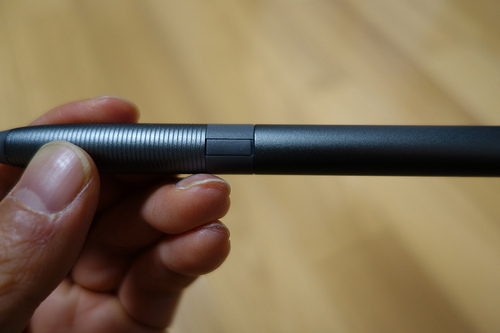 Bluetoothのペアリングボタンと、その右側に緑色に光るインジケーターランプがあります。
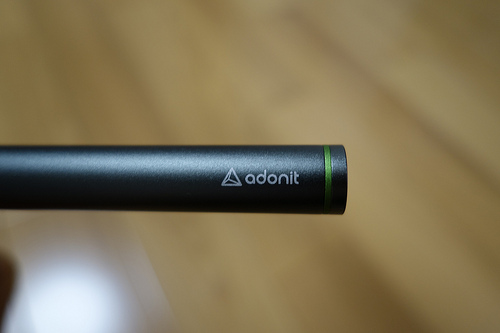 製造元の「Adonit」のロゴ。
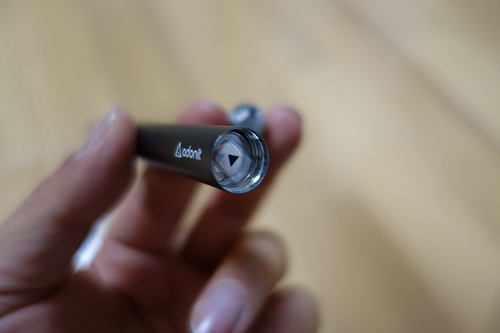 お尻のキャップを外すと単四電池がお目見え。絶縁ビニールが入ってるので外します。
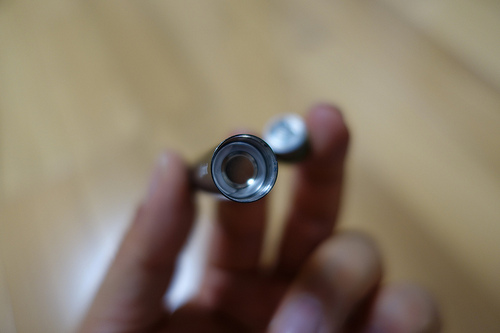 こんな感じ。
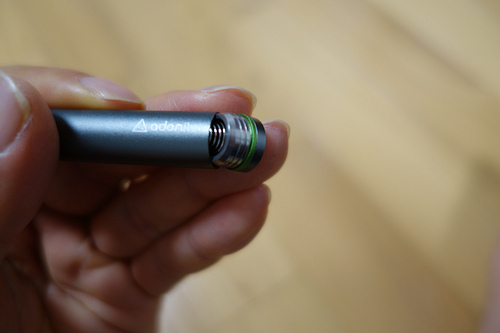 キャップをセットしましょう。
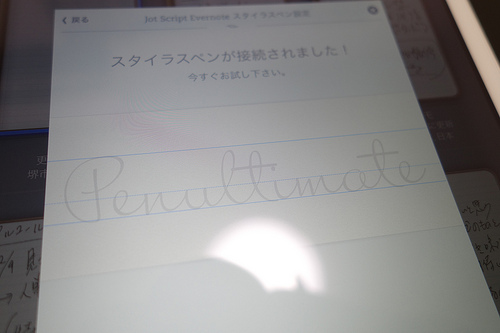 Evernoteとシームレスに連携しているiPadアプリ、Penultimate (無料)と連携してみました。「スタイラスペンが接続されました!」といとも簡単に連携完了。
 Penultimate
カテゴリ: 仕事効率化
価格: 無料
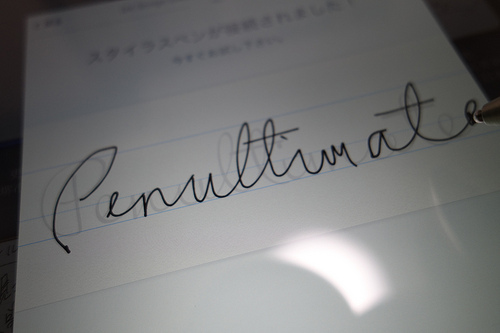 下手な字ですが書いてみました。
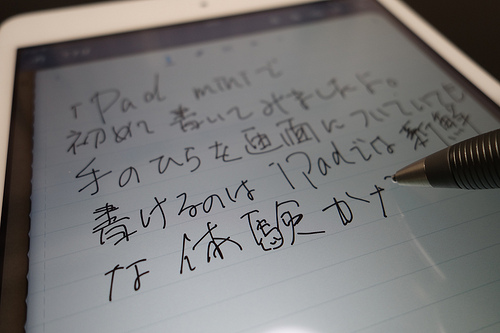 ふむふむ。書き味の感想などは次にご紹介します〜。以上、開封の儀でした。お疲れさまでした。
Penultimate と連携&書いてみたサンプル
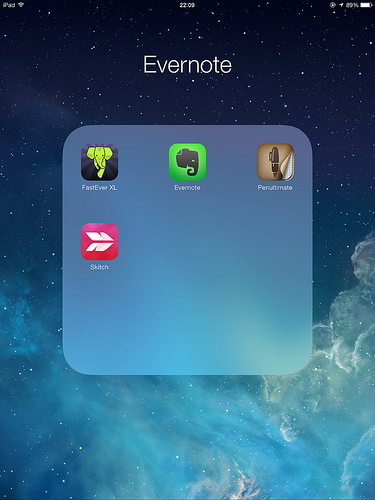 Penultimate (無料)はEvernot製のアプリでJot Scriptと親和性の高いアプリです。このアプリを使ってみましょう。
Penultimate
Penultimate (無料)はEvernot製のアプリでJot Scriptと親和性の高いアプリです。このアプリを使ってみましょう。
Penultimate カテゴリ: 仕事効率化
価格: 無料
 Evernote謹製アプリ。書き味に拘ったアプリでEvernoteとの連携が充実しています。
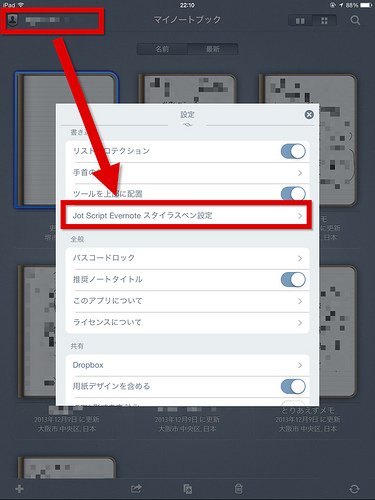 予め、iPadのBluetoothをONにした状態で、設定→「Jot Script Evernote スタイラスペン設定」をタップします。
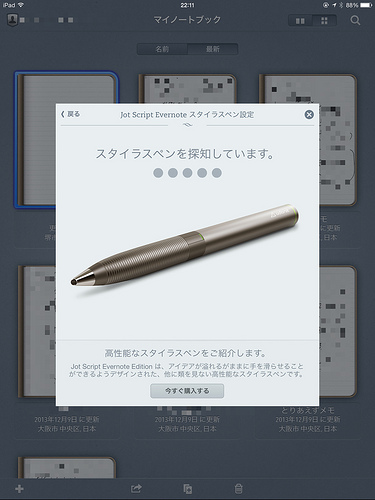 この画面でスタイラスペンのBluetoothペアリングボタンを押せば簡単に接続されます。いや〜簡単簡単。
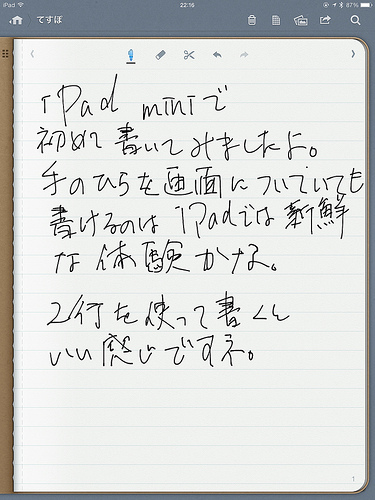 書き味はペン先が堅いので机の上に紙一枚を置いた状態でボールペンで文字を書く感覚に近いかな? ペンを動かすと、一瞬の時間差の後、線が描写されます。ペンの先と線の間に若干の隙間ができます。
手(手首?)を画面に触れた状態でもペン先を画面に当てれば文字が書けるのはこれまで、iPad(を含むiOS機器)で体感したことが無い経験なので便利ですね。
書き味はペン先が堅いので机の上に紙一枚を置いた状態でボールペンで文字を書く感覚に近いかな? ペンを動かすと、一瞬の時間差の後、線が描写されます。ペンの先と線の間に若干の隙間ができます。
手(手首?)を画面に触れた状態でもペン先を画面に当てれば文字が書けるのはこれまで、iPad(を含むiOS機器)で体感したことが無い経験なので便利ですね。
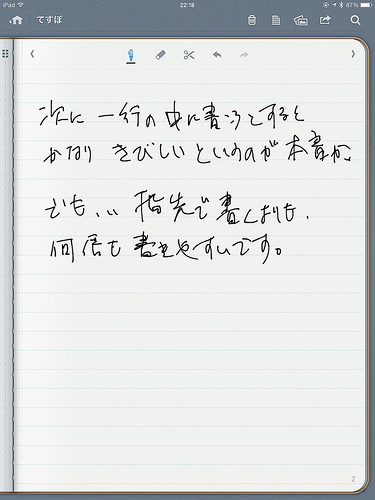 標準の用紙だとiPad mini Retinaディスプレイモデルでは一行に文字を書くのは厳しいようです。
オプションで太い用紙をダウンロード(無料)すれば一行に書くことができます。当然、手書きよりも書きやすく、また細かな文字を書けますよ?。
標準の用紙だとiPad mini Retinaディスプレイモデルでは一行に文字を書くのは厳しいようです。
オプションで太い用紙をダウンロード(無料)すれば一行に書くことができます。当然、手書きよりも書きやすく、また細かな文字を書けますよ?。
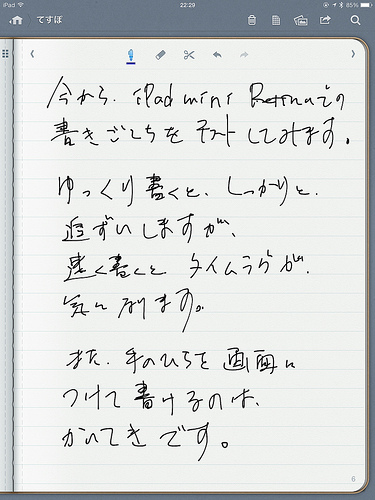 ゆっくりと文字を書いたときはキレイに書けますが、速く動かしたときに、若干のタイムラグと線が飛ぶ場合がありました。
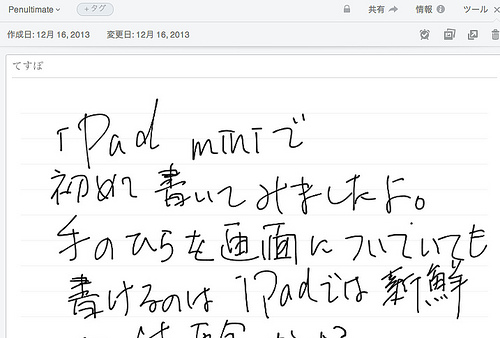 Penultimate で書いたノートは、Evernoteにシームレスに同期します。手書きの文字はOCRされるので検索対象となるのは便利です。打ち合わせ内容の簡易議事メモになどにも便利に使えそうです。
ちなみに日本語のOCRは現在非対応のようですが完璧ではありませんが、結構ヒットしていますよ〜。
Penultimate で書いたノートは、Evernoteにシームレスに同期します。手書きの文字はOCRされるので検索対象となるのは便利です。打ち合わせ内容の簡易議事メモになどにも便利に使えそうです。
ちなみに日本語のOCRは現在非対応のようですが完璧ではありませんが、結構ヒットしていますよ〜。